検証ラボ ── 2026-08-22
SQXで最初の戦略を作る — Builderを最低限の設定で回してみる
導入とダウンロードが済んだら、いよいよ戦略を作ってみます。今回のゴールは「細かい設定には立ち入らず、既定設定のままBuilderを回して、最初の戦略群がdatabank(結果リスト)に溜まるところまで」です。
各設定の意味やチューニングは次回以降に分けます。まずは全体の流れを体で覚えるのが早道です。
スクリーンショットはSQXのブラウザモードで撮影していますが、デスクトップ版とまったく同じ画面です(Build 144時点)。
Step 1: Builderを開く
SQXを起動したら、左のナビゲーションから Builder をクリックします。
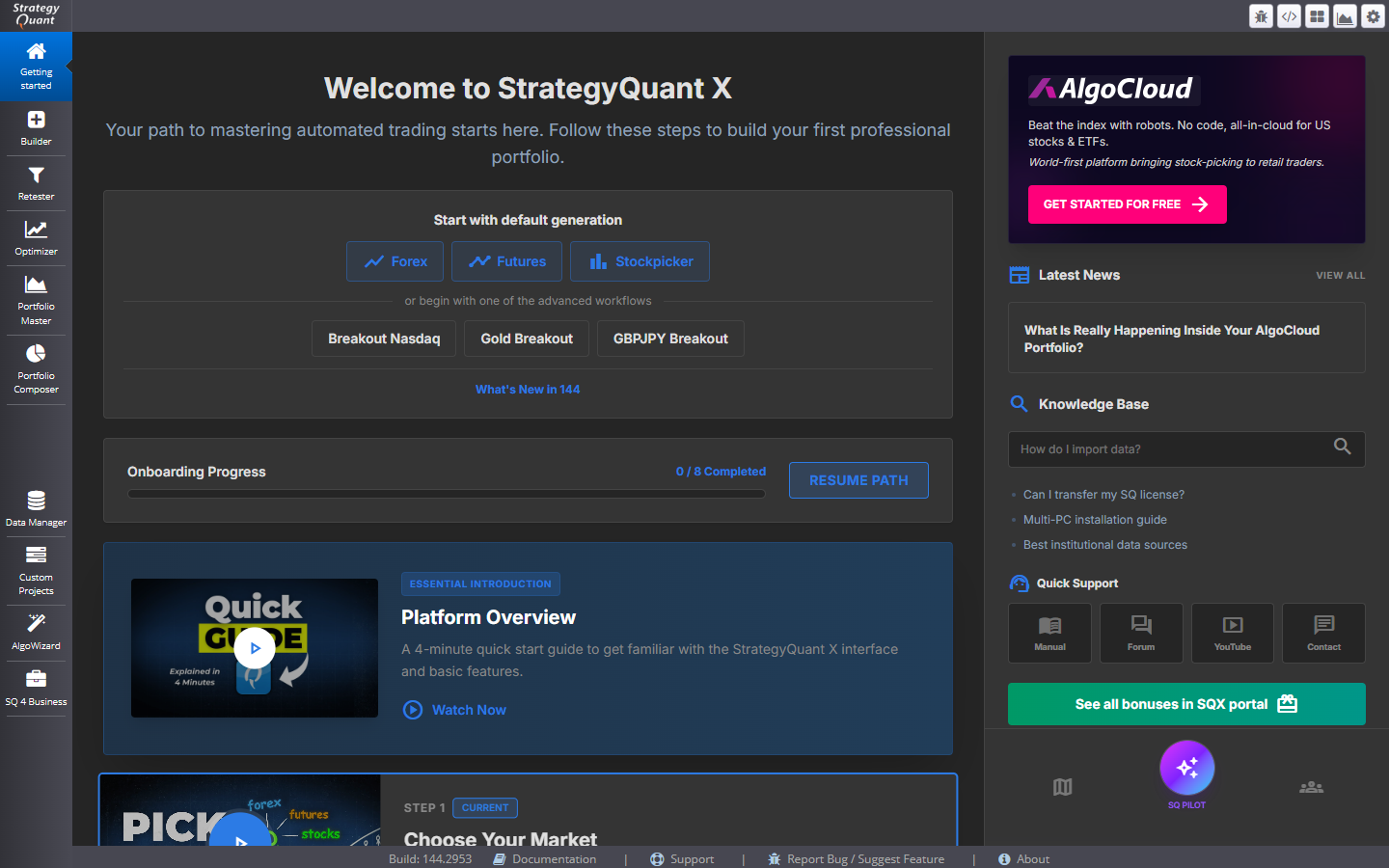
Builderを開くと「Progress」タブに設定サマリー(画面右側)とStart/Stopボタン(画面左上)が表示されます。設定はこのサマリーから直接変更できます。
Step 2: 既定設定を読み込む
最初は自分で細かく設定せず、SQXが用意している既定設定から始めます。設定サマリー右上の 「Use predefined config」 をクリックし、「Default (forex)」 を選びます。
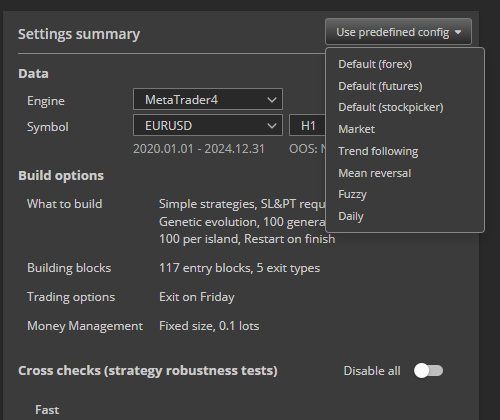
これで生成エンジン・ビルディングブロック・選別フィルタなどが、FX向けの標準構成になります。
Step 3: 銘柄・時間足・期間を決める
自分で決めるのは実質この3つだけです。
- 銘柄と時間足: 設定サマリーの Symbol のプルダウンで選びます(例では EURUSD / H1)。選べるのはデータを取り込んである銘柄だけです(データの取り込みは別記事で扱います)
- 期間: 上部の Full settings → Data タブを開き、Start day / End day で指定します(例では 2020.01.01〜2024.12.31 の5年)
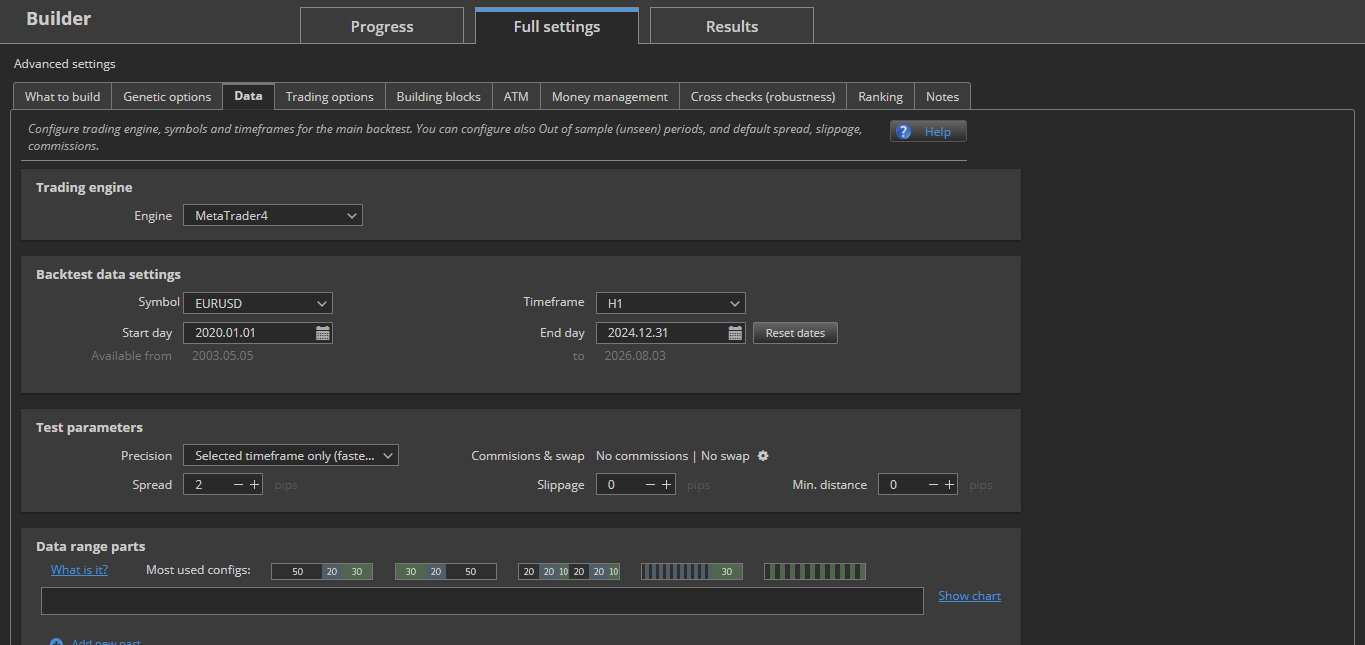
期間はまず直近5年程度がおすすめです。長くするほどバックテストは重くなり、短すぎると偶然に左右されます。
Step 4: Startを押す
Progressタブに戻ると、設定サマリーに選んだ内容が反映されています。左上の緑の Start を押せば生成開始です。
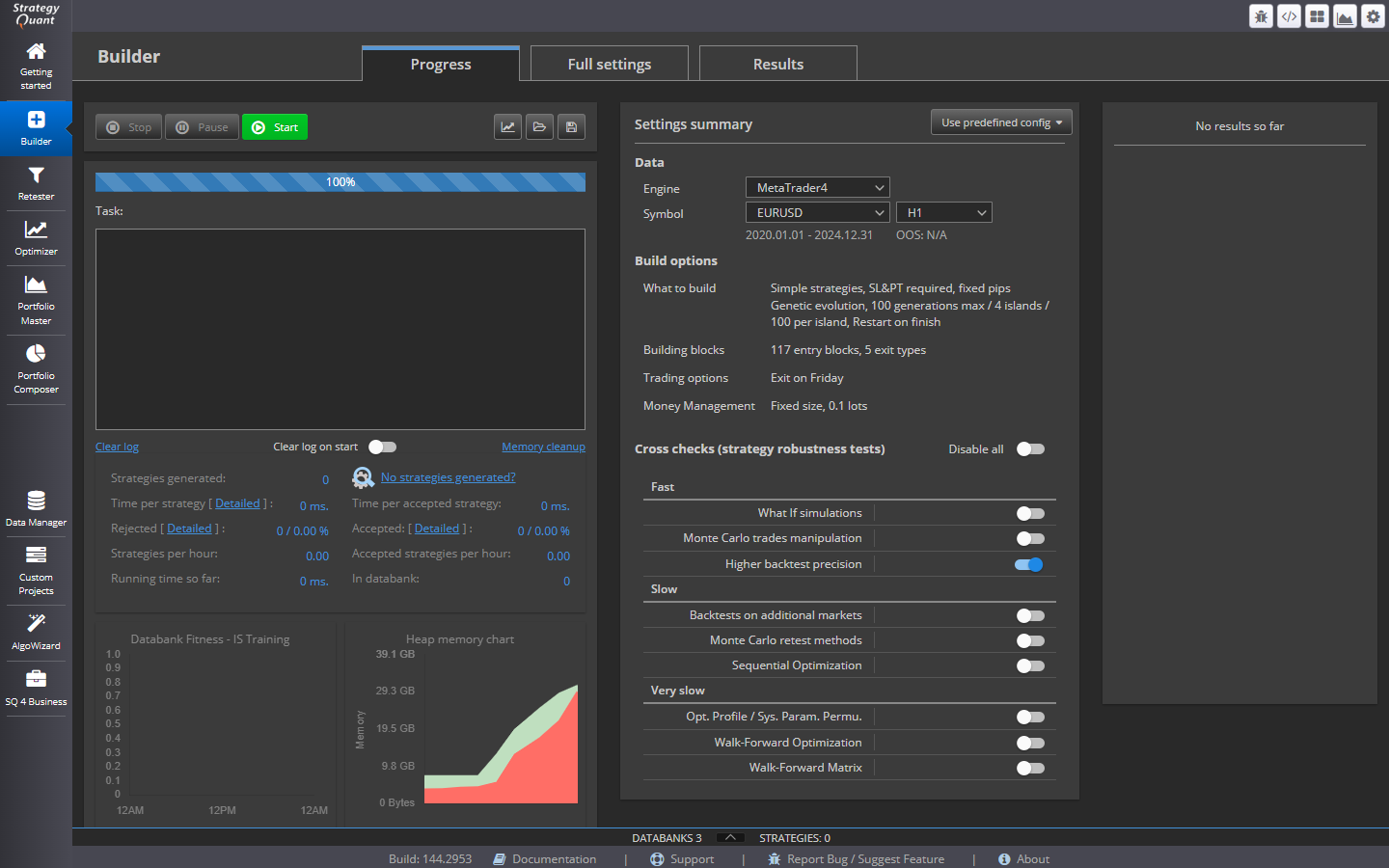
Startを押すと、SQXはこの流れを自動で繰り返します。
- ランダムな戦略候補を生成する
- 1本ずつバックテストする
- フィルタ(プロフィットファクターなど)で選別する
- 通過した戦略だけを databank に保存する
Step 5: 戦略が溜まるのを眺める
実行中はProgressタブで進み具合が見えます。私の環境での実測です。
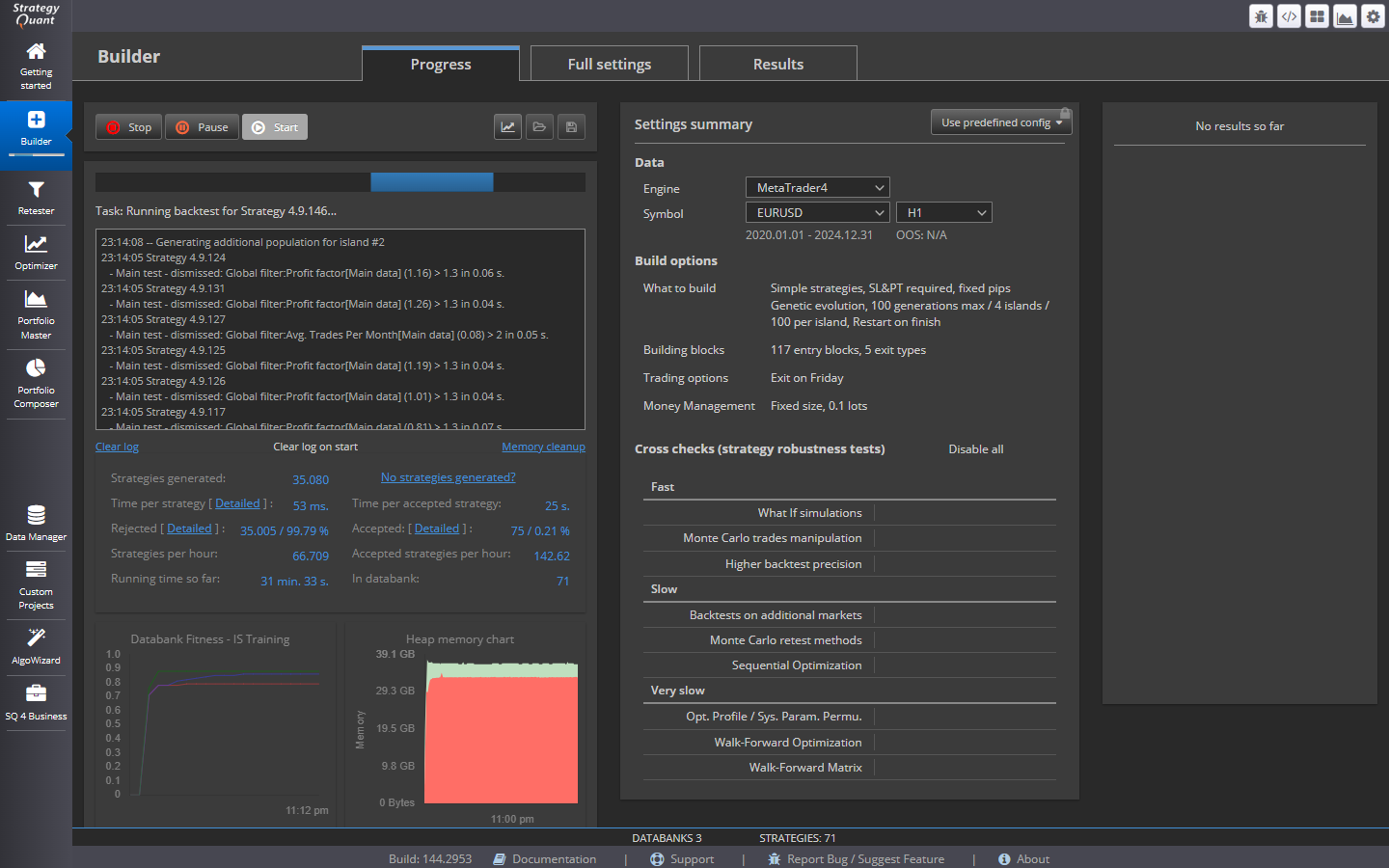
この回では 31分で35,080本を生成し、フィルタを通過してdatabankに入ったのは75本(採用率0.21%) でした。「大量に作って、ほとんど捨てる」というSQXの動作がそのまま数字に出ています。最終的に97本溜まったところで Stop を押して止めました。
既定では「Restart on finish」が有効で、放っておくと生成をずっと繰り返します。初回は数十分回して、databankにある程度(数十本)溜まったら手動で止めれば十分です。
できた戦略は「候補」にすぎない
ここで大事な注意をひとつ。databankに並んだ戦略のバックテスト成績が良く見えても、それはまだ実力の証拠ではありません。大量に生成して成績で絞れば、偶然良く見えるだけの戦略が必ず混ざります(選択バイアス)。この罠についてはSQXの全体像でも触れました。
生成した戦略をどう評価し、どうふるいにかけるかが自動売買の本丸です。次回は、databankに溜まった戦略の見方(一覧の指標と結果画面)を扱います。
つまずいたら: メモリ不足エラー
生成中に「Out of memory error」が出て止まることがあります(私の環境でも発生しました)。エラーメッセージの案内どおり、設定で使用メモリの上限を増やしてから再実行してください。搭載メモリに余裕のあるマシンなら、上限を大きめに取っておくのが安全です。
※本記事の画面・実測値はBuild 144・私の環境(19論理コア/RAM 64GB)でのものです。生成速度や採用率は設定・データ・マシンによって大きく変わります。